تعليمات الحجز — المسار الجديد

المسار الحالي بخطوات ثمانٍ: الدخول (كلمة مرور أو واتساب برسالة «حسابي») ← معالجة تلقائية وربط الحساب ← الحجز السريع (مركز، خدمة، بيانات، يوم، وقت) ← تأكيد برسالة واتساب ثم مواعيدي لعرض الموعد والباركود عند وصولكم للمركز.

1

تسجيل الدخول — كلمة مرور أو واتساب بخطوة واحدة

من صفحة تسجيل الدخول يمكنكم إما إدخال الرقم الوطني وكلمة المرور والضغط على «تسجيل الدخول»، أو الضغط على الزر الأخضر «سجّل دخول عبر واتساب». في الحالة الثانية يفتح التطبيق محادثة واتساب مع خط الدعم المعتمد للمنصة ورسالة جاهزة؛ أرسلوها من رقم هاتفكم المسجّل في النظام (انظر الخطوة التالية).

شاشة تسجيل الدخول مع زر الدخول عبر واتساب وحقول الرقم الوطني وكلمة المرور

واجهة الدخول — واتساب أو الرقم الوطني وكلمة المرور

2

إرسال «حسابي» — معالجة تلقائية ورابط الدخول

في واتساب تأكدوا أن النص المرسل هو «حسابي» (يُعبَّأ تلقائياً) ثم اضغطوا إرسال. يعالج النظام الطلب تلقائياً: إن كانت هذه أول مرة لكم يُنشأ حساب جديد مرتبط برقم هاتفكم، وإن كان لديكم حساب سابق يُربط الطلب به. خلال دقائق تصلكم رسالة واتساب فيها رابط دخول للبرنامج — اضغطوا الرابط لفتح بوابة المواطن دون الحاجة لإعادة كتابة كلمة المرور في هذه المرة.

واتساب مع كلمة حسابي جاهزة للإرسال إلى خط الدعم

أرسلوا «حسابي» من رقمكم المسجّل — ثم انتظروا رابط الدخول

3

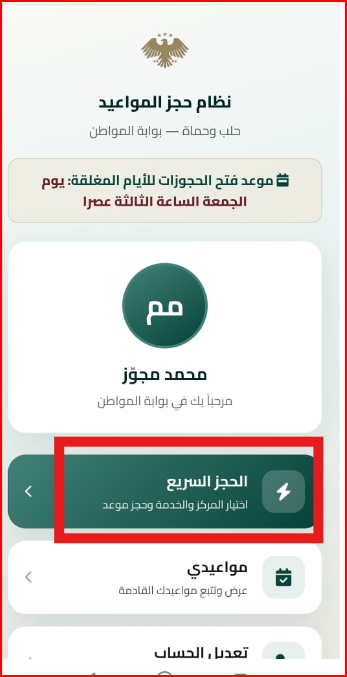
الصفحة الرئيسية — اضغط «الحجز السريع»

بعد فتح البرنامج من رابط الدخول (أو بعد تسجيل الدخول بالطريقة التقليدية) تظهر الصفحة الرئيسية مع ترحيب باسمكم. للبدء بالحجز اضغطوا الزر الكبير «الحجز السريع» (مع أيقونة البرق) — «اختيار المركز والخدمة وحجز موعد».

الصفحة الرئيسية مع زر الحجز السريع ومواعيدي

من الرئيسية — الحجز السريع هو مدخل مسار الحجز

4

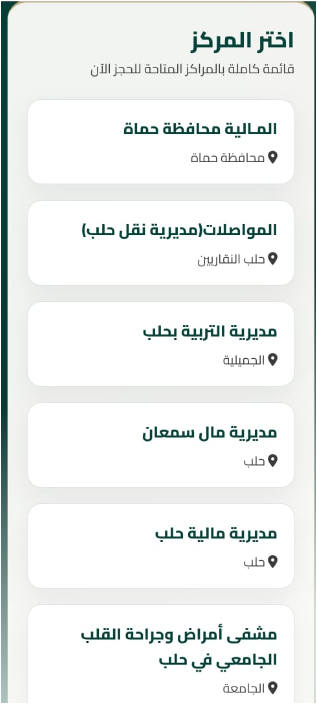
اختيار المركز المناسب

في صفحة الحجز السريع يظهر عنوان «اختر المركز» وقائمة بالمراكز المتاحة للحجز الآن. كل بطاقة تعرض اسم المركز ومعلومات الموقع. اضغطوا المركز الذي تريدون الحجز فيه.

قائمة المراكز المتاحة للحجز

اختر مركزاً واحداً للمتابعة

5

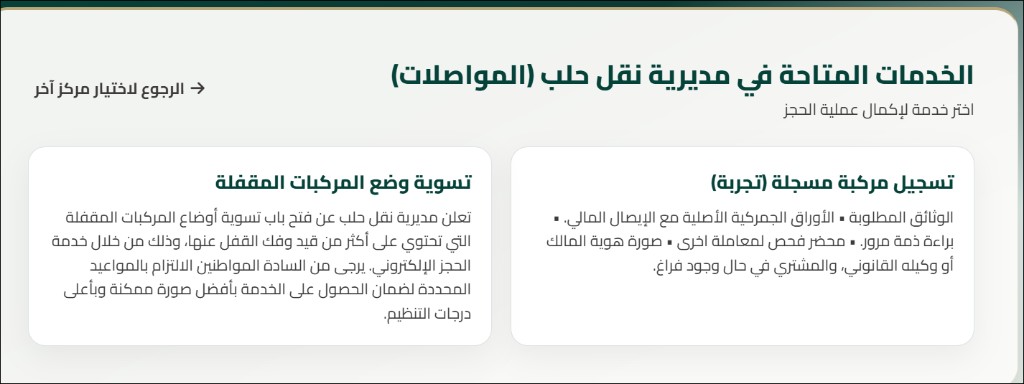
اختيار الخدمة المناسبة

بعد اختيار المركز تُعرض الخدمات المتاحة في ذلك المركز مع وصف مختصر أو الوثائق المطلوبة حسب إعداد المركز. اضغطوا الخدمة التي تناسب معاملتكم للانتقال إلى بيانات الحجز والمواعيد.

شبكة بطاقات الخدمات داخل المركز المختار

اقرأوا تفاصيل الخدمة قبل الاختيار

6

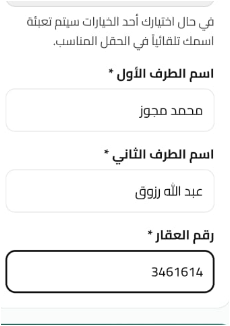
تعبئة البيانات المرتبطة بالخدمة

إن كانت الخدمة تتطلب حقولاً إضافية يظهر قسم بيانات الحجز. عبِّئوا الحقول الإلزامية (المعلّمة بـ *) — وقد يُملأ اسمكم تلقائياً في الحقل المناسب عند اختيار أحد الخيارات، كما في المثال. راجعوا البيانات قبل الانتقال لاختيار اليوم.

نموذج بيانات الحجز مع حقول الأطراف ورقم العقار

أكملوا الحقول المطلوبة للخدمة

7

اختيار اليوم المناسب

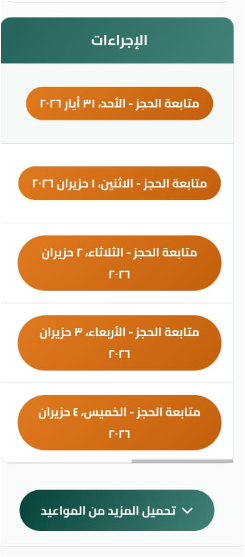
يُعرض جدول أو قائمة بالأيام المتاحة مع زر برتقالي «متابعة الحجز» لكل يوم مناسب. اختروا اليوم الذي يناسبكم ثم اضغطوا متابعة الحجز لذلك الصف للانتقال إلى اختيار الوقت.

قائمة الإجراءات مع أزرار متابعة الحجز لكل يوم

اختر اليوم ثم متابعة الحجز

8

اختيار التوقيت وتأكيد الحجز — ثم مواعيدي والباركود

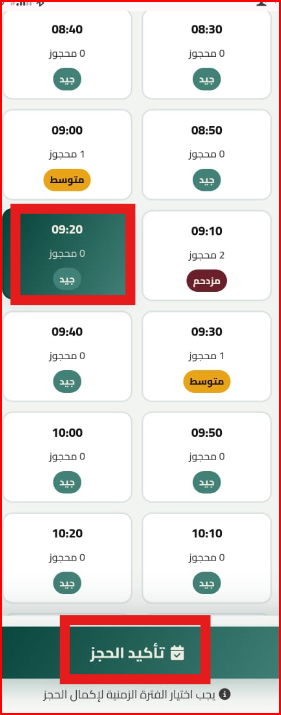
تُعرض شبكة الفترات الزمنية مع عدد المحجوزين وشارة الحالة (جيد، متوسط، مزدحم). اضغطوا الوقت المناسب ثم الزر الأخضر «تأكيد الحجز» في أسفل الشاشة.

شبكة الأوقات مع وقت محدد وزر تأكيد الحجز

اختر الفترة ثم أكّد الحجز

بعد التأكيد الناجح:

  • تُرسل رسالة واتساب تأكيدية إلى رقم هاتفكم المسجّل.
  • يُنقلكم البرنامج إلى صفحة «مواعيدي» لعرض الموعد.
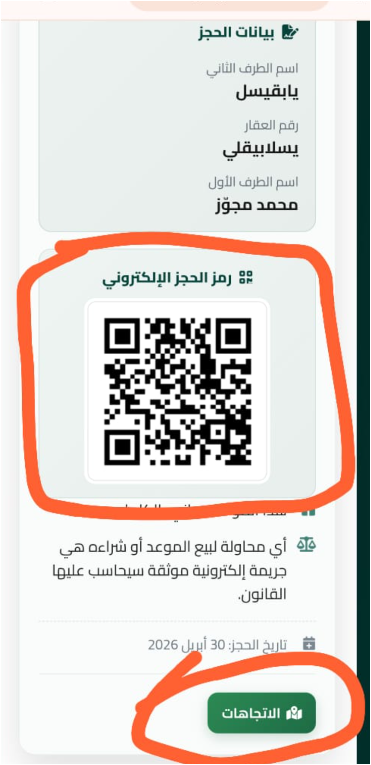
  • عند وصولكم إلى المركز الصحيح استخدموا الباركود (رمز الحجز الإلكتروني) المعروض في تفاصيل الموعد لإثبات الحضور وطباعة/استلام الإجراء.
صفحة مواعيدي أو تفاصيل الموعد مع الباركود

من «مواعيدي» — افتحوا الموعد واعرضوا الباركود عند المركز